
不少刷了OpenWrt系统的用户,都希望通过路由层面部署VPN,让家中所有接入该路由的手机、电脑、电视盒子、智能终端不需要单独安装VPN客户端,就能自动通过隧道访问网络,实现OpenWrt VPN多设备同时使用的效果。但很多新手按照零散教程配置完之后,经常遇到部分设备能走隧道、部分设备直接走公网,甚至多设备同时联网时出现断流的问题,本文从实际故障排查的角度出发,一步步梳理可落地的配置逻辑,避开常见的配置坑。
多设备VPN异常的典型现象梳理
很多用户刚完成VPN客户端拨号之后,第一反应是只要OpenWrt路由本身能连上VPN,所有内网设备自然就会走隧道,实际操作中却经常遇到各类异常:比如只有路由自身的测试流量能走VPN,银河所有内网设备都完全无法通过隧道联网;或者只有一两台设备能正常走隧道,剩下的设备依然走原本的公网出口;更严重的情况是开启VPN之后,所有内网设备连普通公网都无法访问。这些现象本质上都不是VPN服务本身的问题,而是路由的转发规则没有针对多设备场景做适配。
这类问题的共性是OpenWrt VPN多设备同时使用的配置没有覆盖内网转发的全链路,很多零散的入门教程只讲了怎么让路由本身连上VPN,完全没有提及内网设备的转发权限设置,自然会出现各类奇奇怪怪的连通异常。
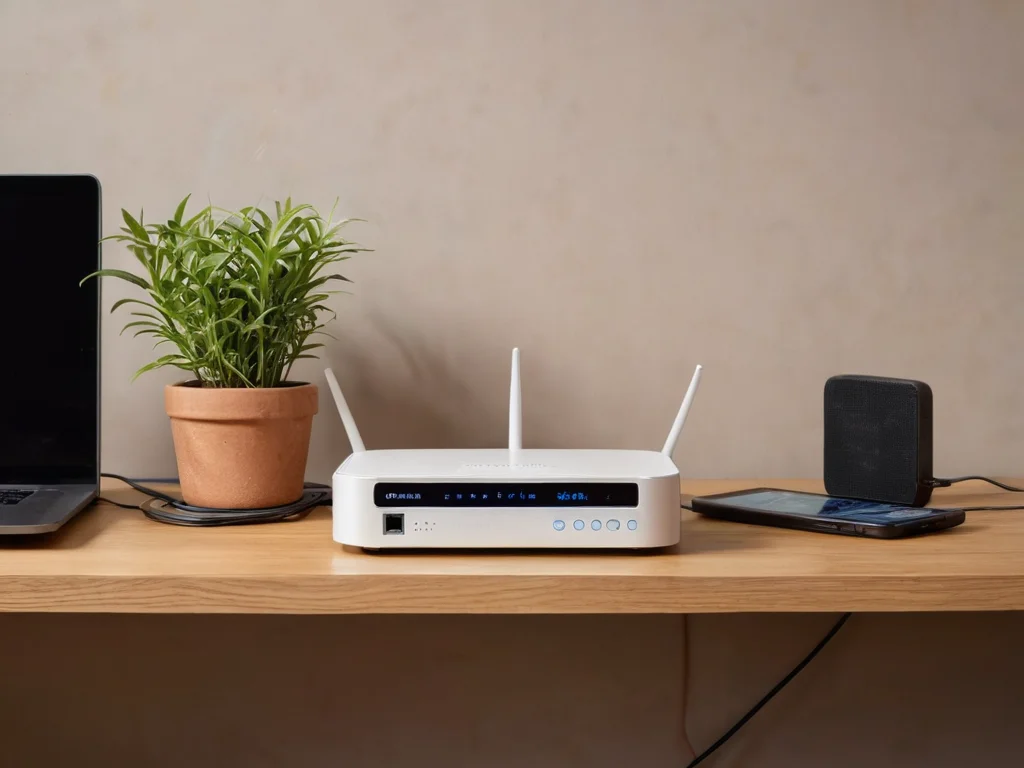
在OpenWrt路由端配置VPN后,家中所有接入终端无需单独安装客户端即可走加密隧道联网
基础配置项逐项排查步骤
首先要确认你选用的VPN协议适配OpenWrt的转发逻辑,不管是WireGuard、OpenVPN还是IPsec,进入对应VPN接口的编辑页面,找到“允许转发”“路由访问权限”相关的选项,取消勾选“仅允许路由本机访问VPN”的开关,不要把VPN接口的访问范围限制在路由自身。
接下来进入OpenWrt的防火墙设置页面,找到VPN接口对应的防火墙区域,把该区域的入站规则设置为接受、出站规则设置为接受、转发规则设置为接受,同时把内网LAN区域的转发关联权限勾选到VPN区域,不要保留默认的禁止LAN到VPN区域转发的配置。
最后回到VPN客户端的配置页面,找到“不修改全局路由”“仅生成VPN自身路由”这类选项,取消勾选该选项,让VPN客户端生成的路由规则可以覆盖内网设备的转发请求,而不是仅作用于路由本机的进程。
多设备同时连接的规则优化
完成基础配置之后,首先要排查网段冲突问题,如果你的内网LAN网段和VPN服务器分配的虚拟网段地址段完全重合,就会导致内网设备的寻址逻辑混乱,出现部分设备能连通、部分设备完全找不到隧道出口的问题,梯子此时可以修改LAN侧的内网网段,保证两个网段完全不重叠即可解决这类随机异常。
如果有部分设备不需要走VPN隧道,不要直接手动修改全局路由表删除默认路由,建议安装OpenWrt的策略路由插件,通过指定设备的内网IP地址段来分流流量,这样不会打乱全局VPN的转发规则,也能保证需要走隧道的设备始终能正常连通,不会出现多设备同时在线时路由条目冲突的问题。
最后补充检查VPN接口的NAT伪装规则,确认防火墙配置里已经开启了VPN接口的MASQUERADE伪装,所有从内网侧发往VPN隧道的流量,都会被伪装成VPN虚拟接口的地址向外发送,保证远端VPN服务器返回的流量能正常路由回对应的内网设备,不会出现流量回包丢失的问题。
配置完成后的预期结果验证
所有配置修改完成之后保存并重启路由,先进入接口状态页面查看VPN接口的运行状态,确认接口已经成功获取到VPN服务器分配的虚拟IP,没有反复重拨、连接报错的日志提示。
接下来分别用不同类型的内网设备测试,比如连接WiFi的手机、有线接入的台式电脑、智能电视盒子,分别访问公网IP查询站点,确认所有设备的出口IP都对应你配置的VPN服务器地址,没有出现个别设备漏走普通公网的情况,此时就已经实现OpenWrt VPN多设备同时使用的需求。
只要你的OpenWrt硬件性能足够支撑VPN转发,同时在线的设备数量不会有额外的人为限制,不会出现只能同时连接两三台设备的情况,多设备同时跑流量时只要路由的CPU和内存没有占满,就能保持稳定连通。
常见配置误区排查
很多新手为了提升所谓的安全等级,盲目堆砌VPN的加密参数,选择远超硬件性能承载能力的加密套件,导致OpenWrt的转发性能大幅下降,多设备同时联网时就会出现卡顿、丢包的问题,只需要选择和自身硬件匹配的加密配置即可,不需要无意义的叠加加密选项。
不要同时在OpenWrt上启动多个不同的VPN客户端同时拨号,这样会导致路由表中出现多条优先级相同的默认路由,多设备的转发流量会随机选择不同的隧道出口,大概率会出现大面积的连通异常。
也不要随意开启第三方VPN插件自带的各类无关附加功能,不少第三方修改版插件自带的广告过滤、额外代理功能没有做多设备适配,反而会干扰正常的流量转发逻辑,导致部分设备的隧道流量无法正常传输。